O que é a esteira
Sem sair do VS Code, a StackPronta sobe uma esteira local — Jenkins e Sonar rodando de verdade, prontos para validar o que a IA (ou você) acabou de gerar. Em vez de confiar de olho no código, você roda build, testes e análise contra o projeto real e decide com evidência.
Pipeline
Execute build, testes e validações localmente, na mesma sequência de uma esteira de produção:
Compila o projeto do jeito que ele vai rodar de verdade.
Roda a suíte de testes contra o código atual, não contra uma suposição.
Mede qualidade e segurança em números, não em opinião de quem escreveu.
Jenkins
Suba o Jenkins com um clique e rode sua esteira contra o código real do projeto — sem instalar nada à parte.
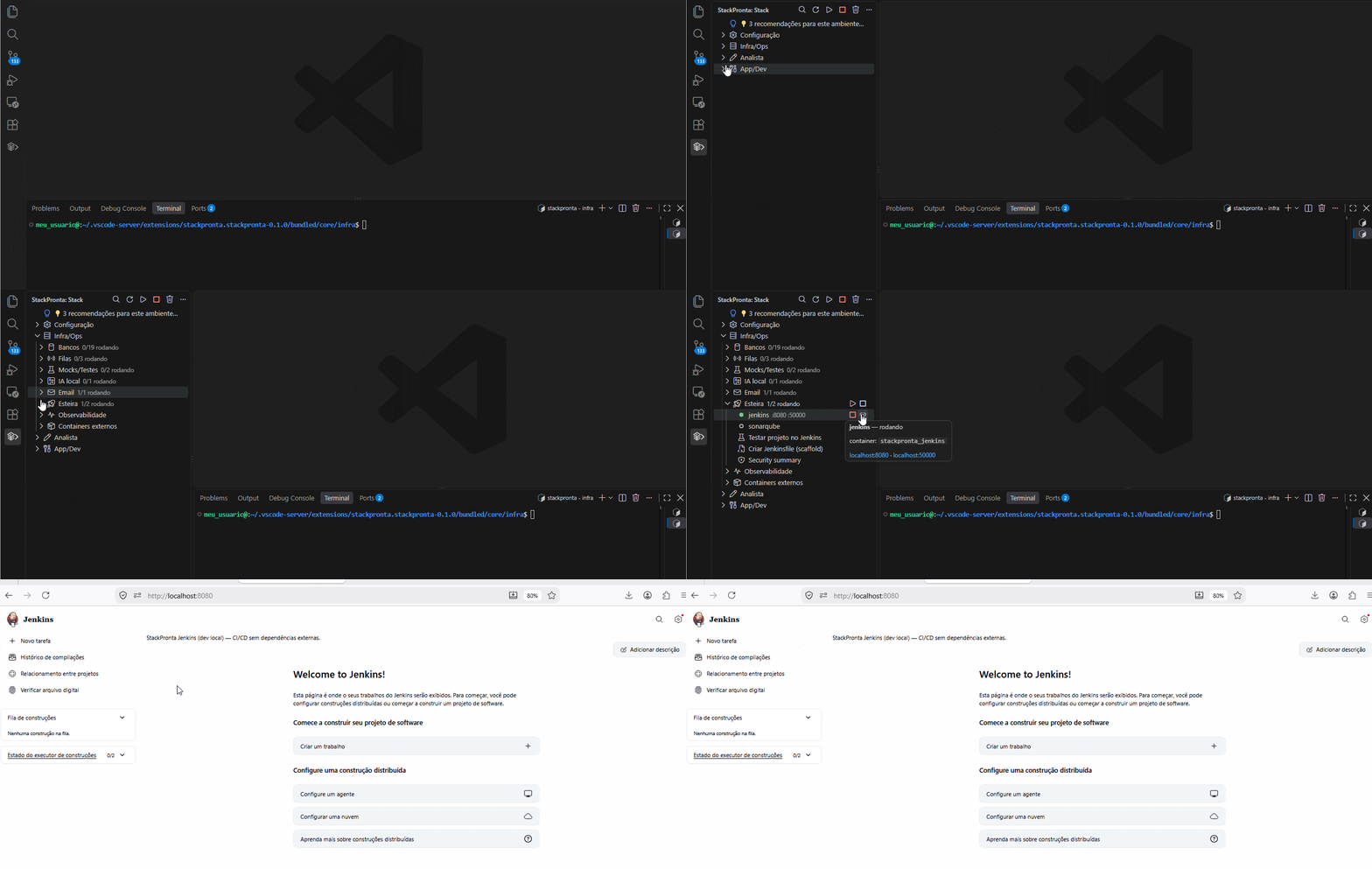
Para usá-lo com um projeto real (gerado por IA ou não), execute os seguintes passos:
PASSO 01: Crie um arquivo Jenkinsfile na raiz do seu projeto
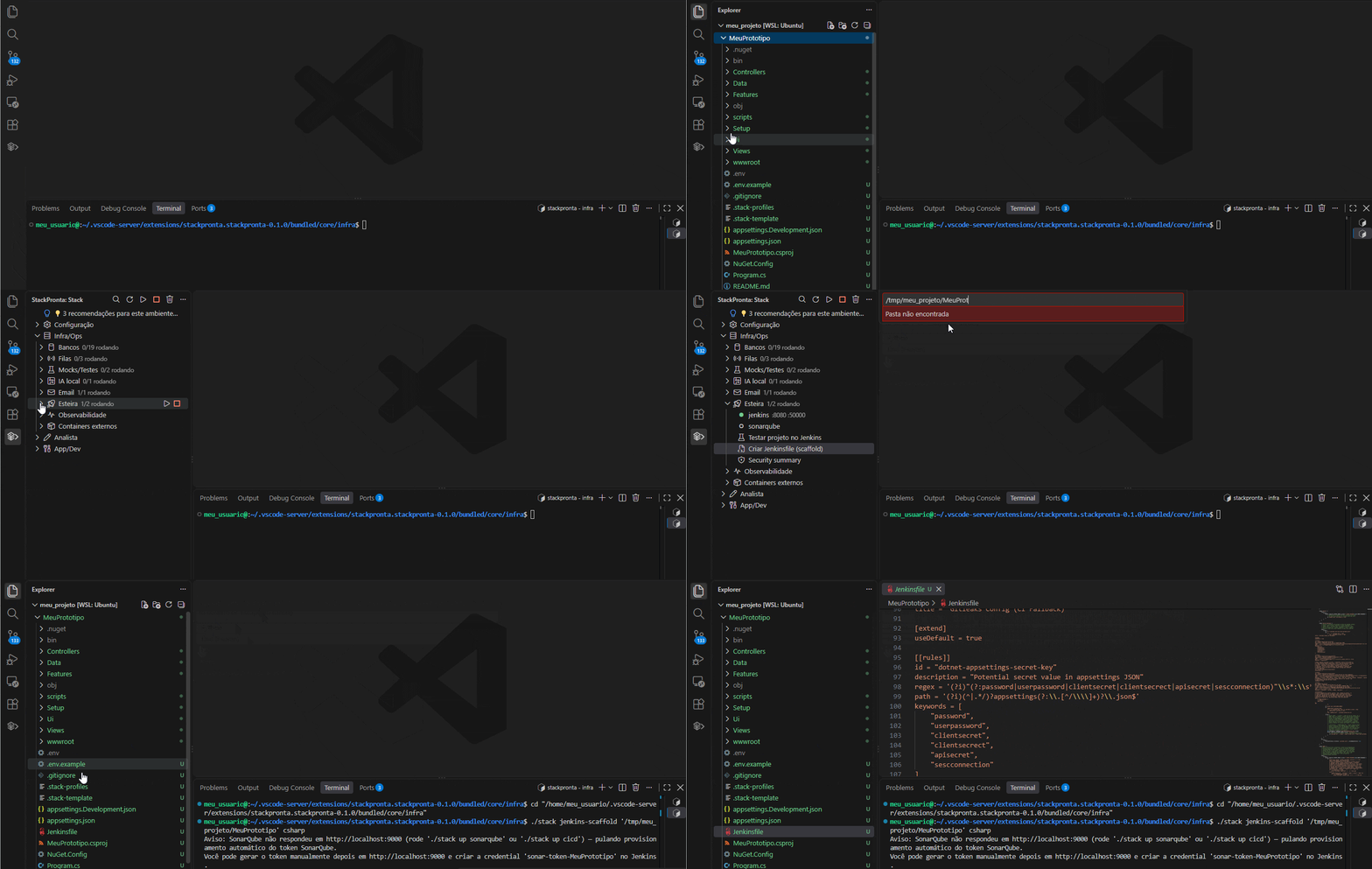
PASSO 02: Teste o projeto no jenkins
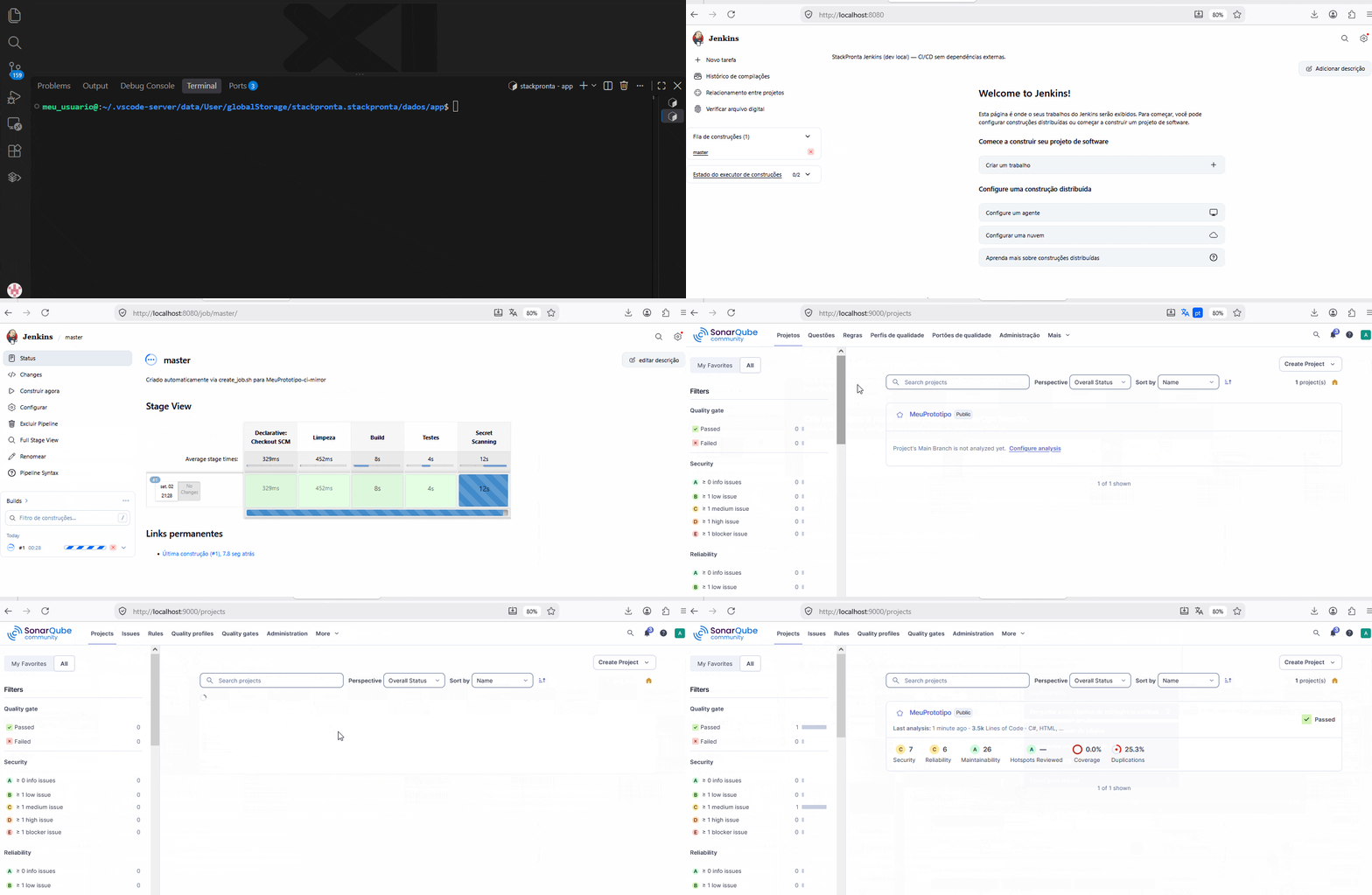
Importante: Para que a integração com o sonar funcionar, o serviço "Sonar" deve estar ativo, executando na porta 9000, e a etapa "Análise Estática" ser executada no Jenkins
SonarQube
Toda vez que a esteira roda, o Sonar analisa o código em busca de bugs, duplicações e trechos arriscados — e mostra isso em números, não em "achismo".
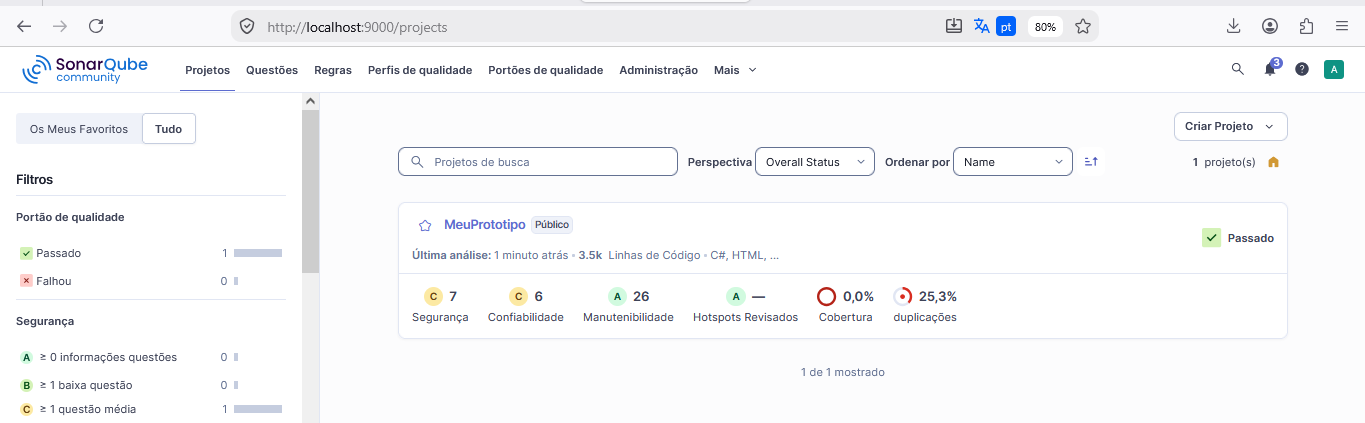
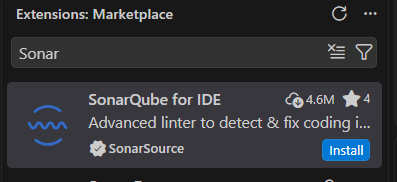
SonarQube direto no VS Code
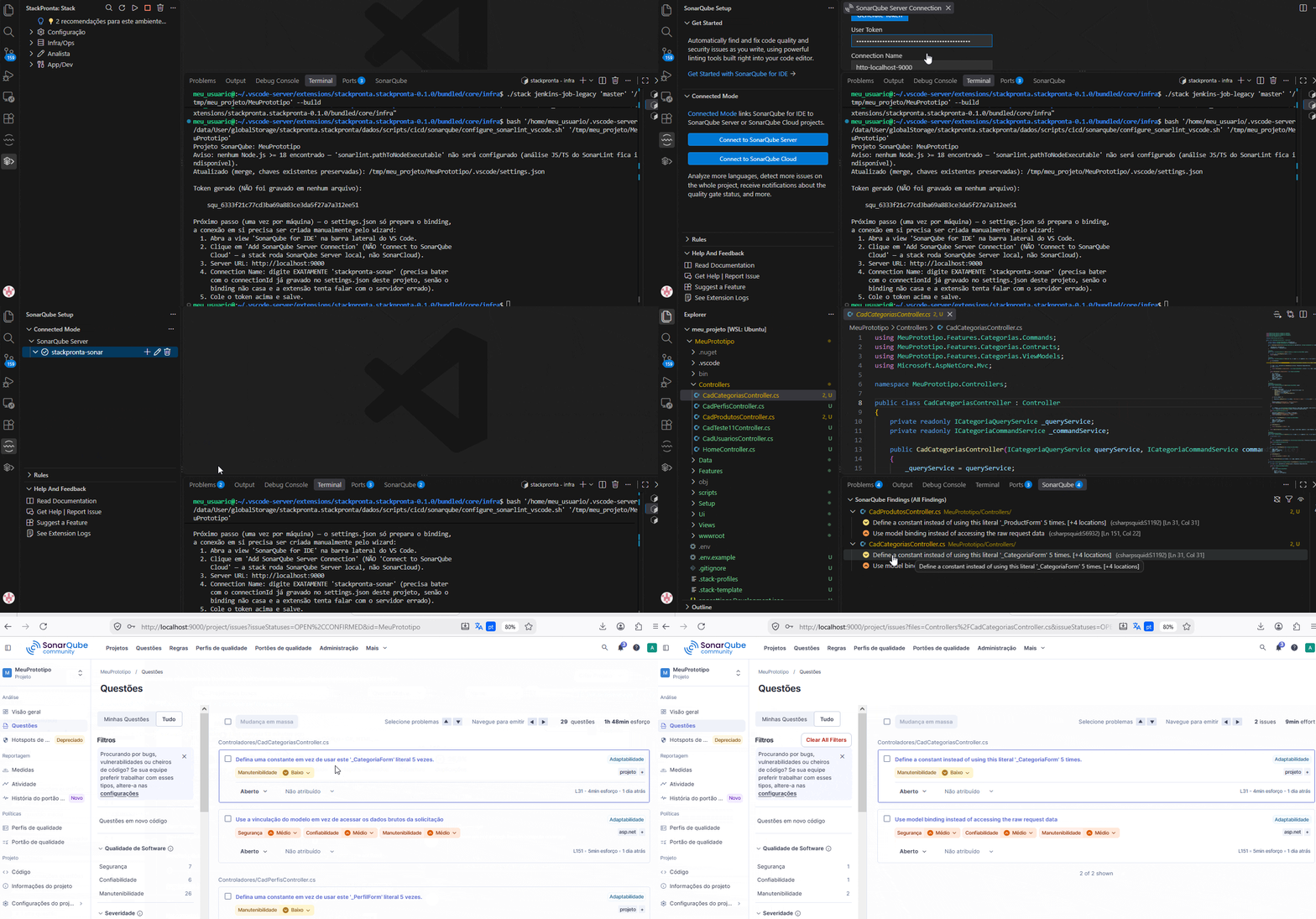
Ao final da execução do Jenkins, a esteira pergunta se você quer integrar os resultados do Sonar ao VS Code — os erros passam a aparecer direto no editor, sem precisar abrir o dashboard do Sonar pra conferir.
SonarQube for IDE, no VS Code.
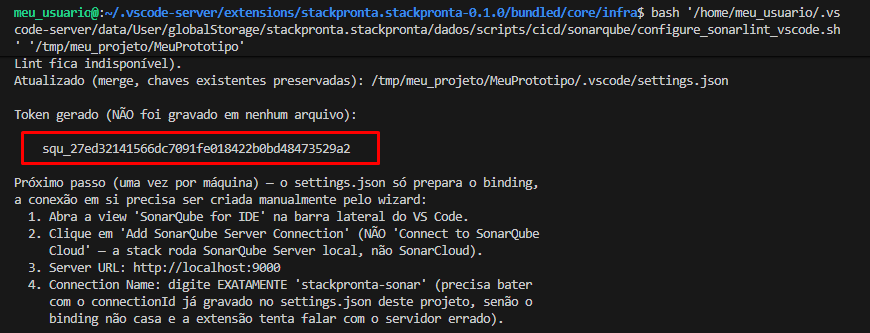
Gerado quando você aceita a integração ao final da esteira.
Cole o token nas configurações do SonarQube for IDE para conectar ao seu Sonar local (Connected Mode).
Segurança e credenciais
A esteira não é só sobre qualidade — é também a rede de segurança antes do build passar.
Prefira sempre variáveis de ambiente para segredos — veja as boas práticas em Segurança → Secrets.
Estenda o comportamento
A esteira gerada é um ponto de partida, não um teto: personalize o Jenkinsfile para adicionar estágios próprios — SBOM, DAST ou qualquer validação que o seu processo exija.